
El ajuste de WhatsApp que puede salvar tu cuenta: activalo antes de que te pidan un código

Un delincuente puede llamarte con una historia urgente y pedirte el código que acaba de llegar por SMS. Si se lo dictás, intentará registrar tu número en otro teléfono. La verificación en dos pasos agrega una barrera personal que esa persona no debería conocer. Esta guía está escrita despacio, con una acción por vez, para Android y iPhone. No hace falta saber de tecnología.
Audioguía en video: mirala y escuchala paso a paso
Si preferís que te lo expliquen con calma, mirá esta audioguía de poco más de dos minutos, con dos voces y una imagen por paso. Está pensada para ir haciendo cada paso en tu teléfono mientras la escuchás, y podés pausarla las veces que necesites.
Antes de tocar nada: prepará estas tres cosas
- Tu teléfono principal, encendido y con WhatsApp actualizado desde Google Play o App Store.
- Una dirección de correo electrónico que puedas abrir ahora mismo.
- Un lugar tranquilo. Nadie necesita mirar ni fotografiar la clave que vas a crear.
Importante: hacé todo desde la aplicación oficial de WhatsApp. No entres desde un enlace que llegó por mensaje. Hacelo desde tu teléfono principal.
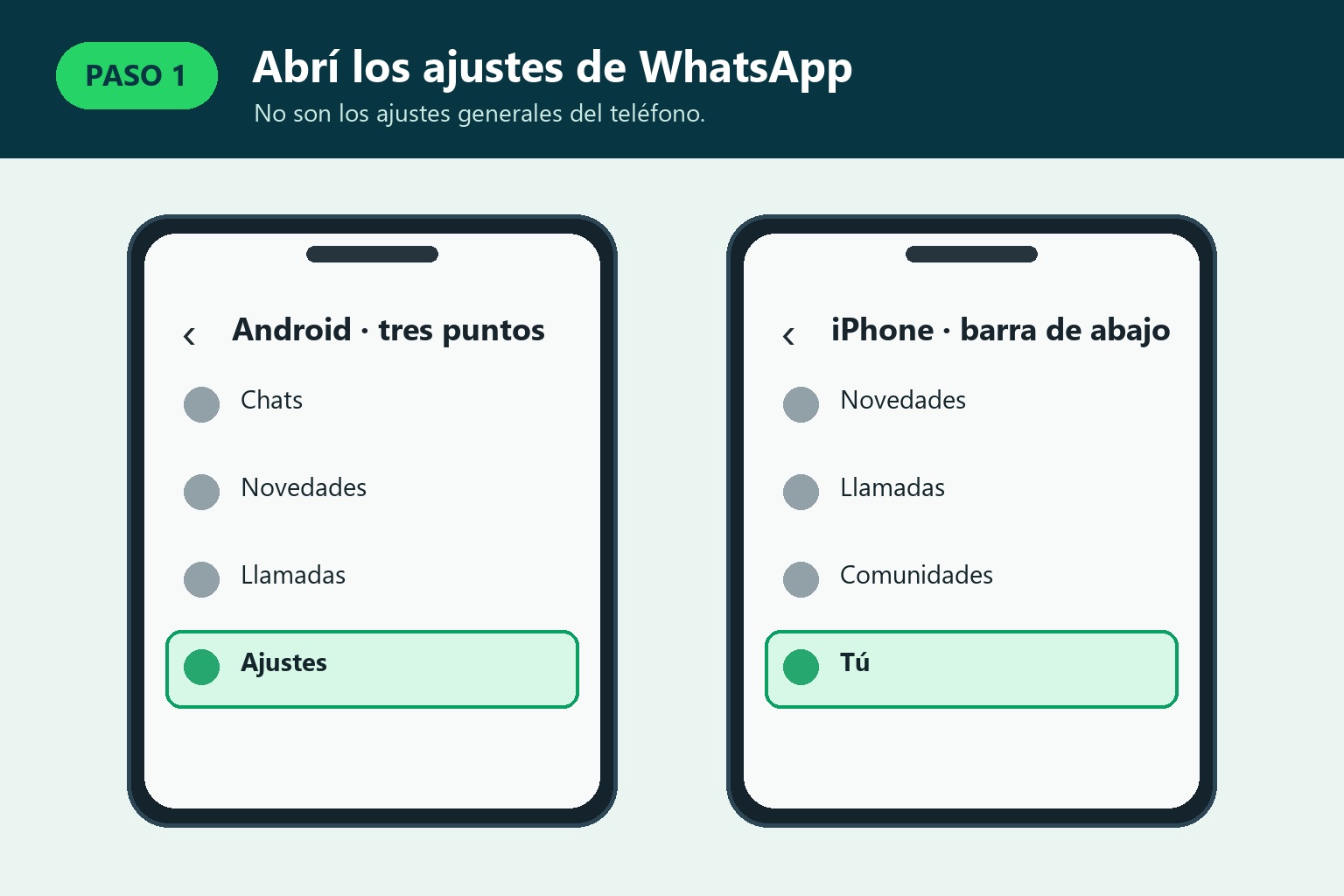
Paso 1: abrí los ajustes correctos
En Android: abrí WhatsApp, tocá los tres puntos verticales ⋮ de arriba a la derecha y después Ajustes.
En iPhone: abrí WhatsApp y tocá la pestaña Tú, abajo a la derecha. Es el lugar donde antes decía “Configuración”: si tu iPhone todavía tiene una versión anterior de WhatsApp, buscá Configuración en ese mismo lugar.
No busques esta opción en los ajustes generales del celular: está adentro de WhatsApp.
Paso 2: entrá en Cuenta
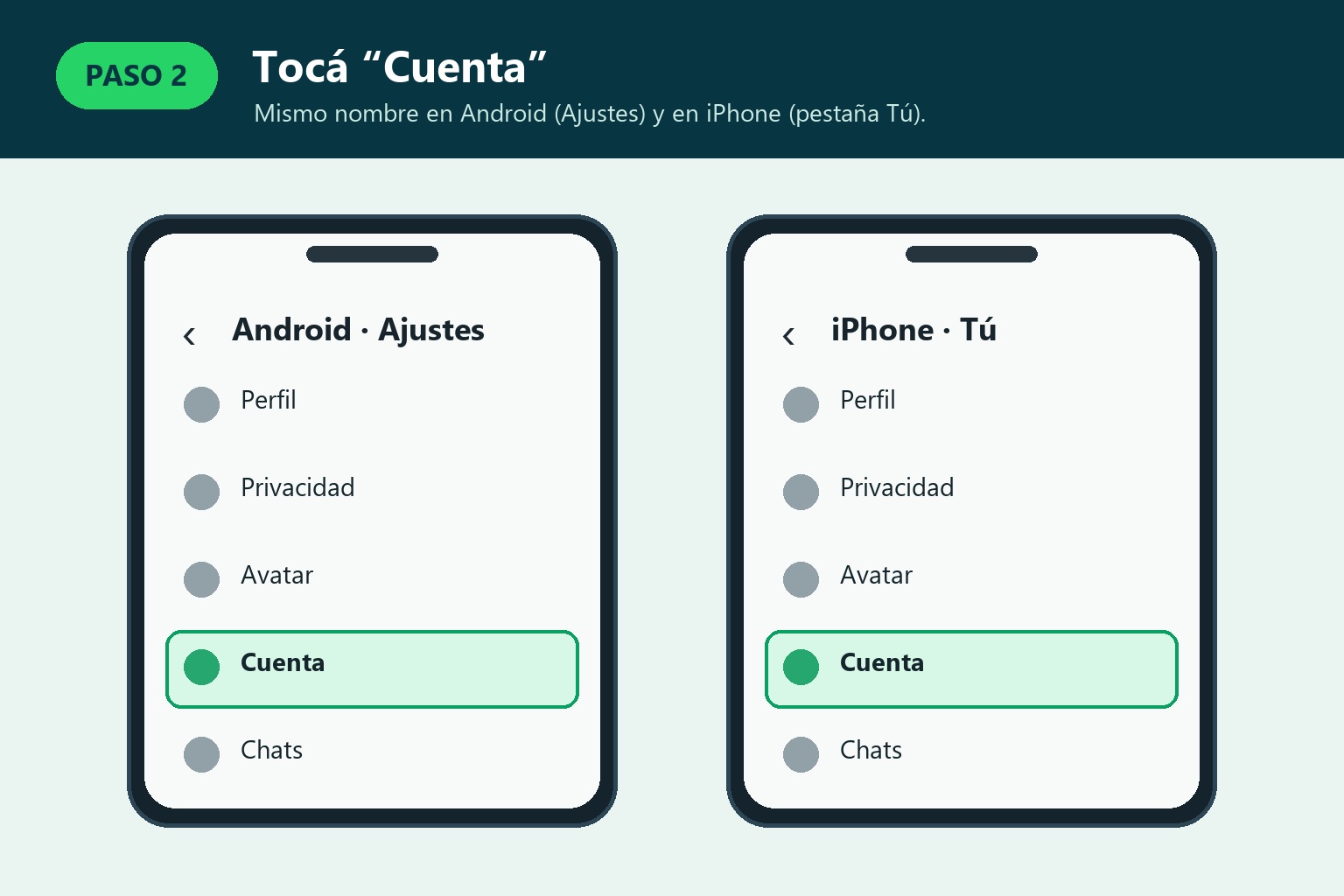
En Android, dentro de Ajustes, tocá la palabra Cuenta. En iPhone, dentro de la pestaña Tú, tocá también Cuenta. No es “Chats”, “Notificaciones” ni “Almacenamiento”. Si tenés dificultades para leer, aumentá momentáneamente el tamaño de letra del teléfono o pedile a una persona de confianza que te señale la opción sin dictarle ninguna clave.
Paso 3: buscá Verificación en dos pasos
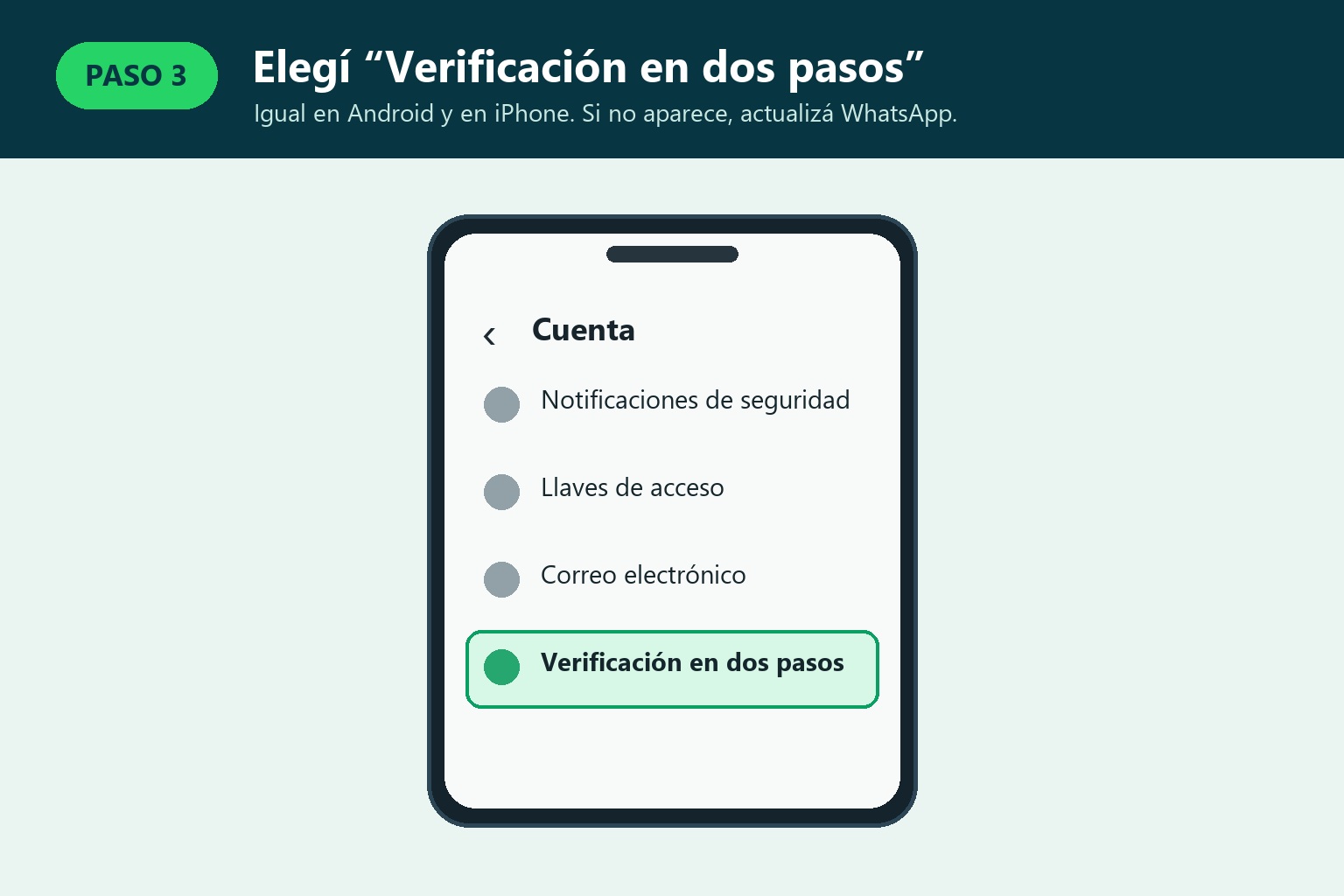
Tanto en Android como en iPhone, tocá Verificación en dos pasos. Si todavía no aparece, actualizá WhatsApp desde la tienda oficial del teléfono y volvé a mirar. Los nombres pueden cambiar levemente entre versiones, pero el recorrido sigue dentro de Cuenta.
Paso 4: activá la verificación en dos pasos
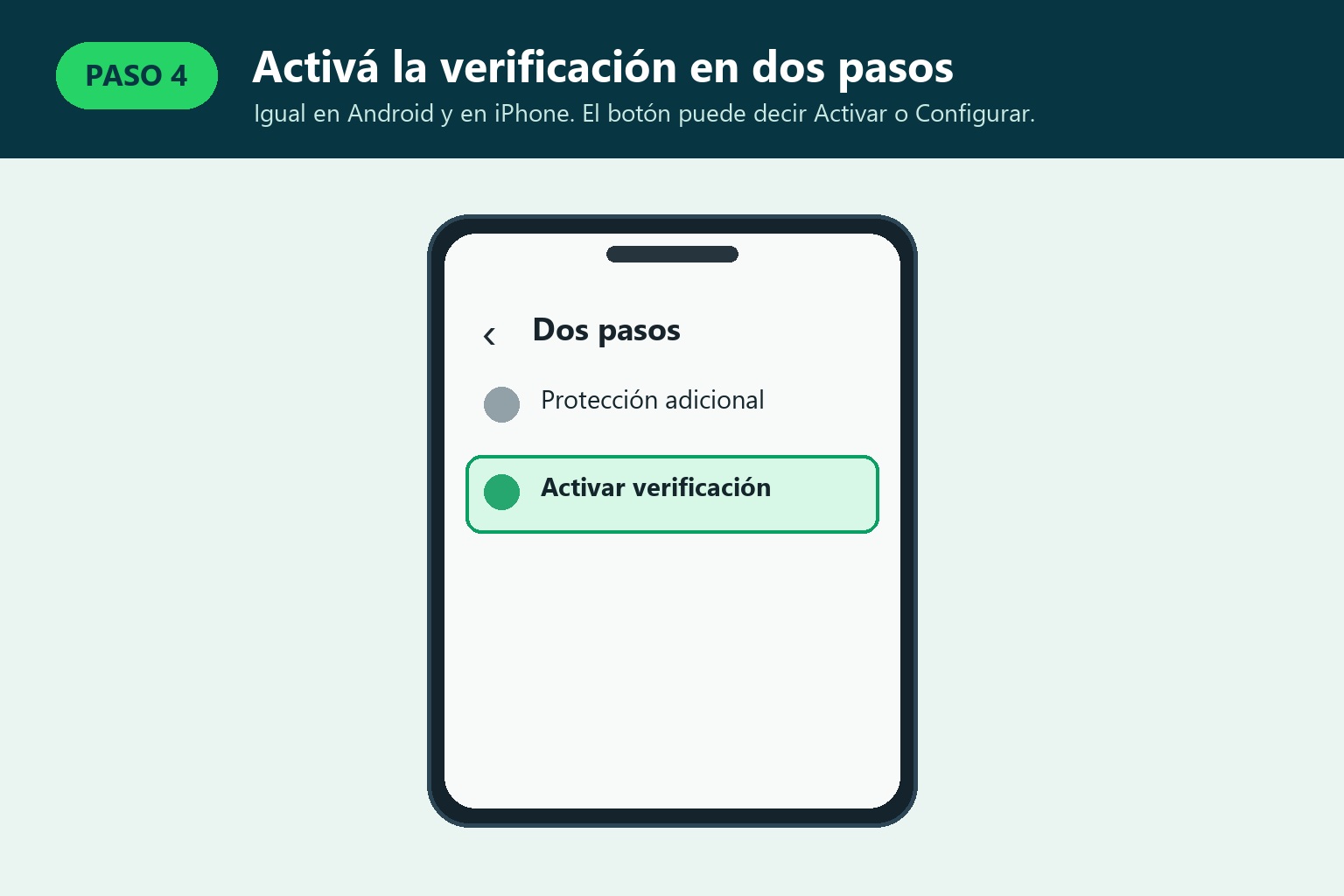
Activá la opción Activar verificación en dos pasos. La pantalla explicará que se agregará seguridad a la cuenta; en algunos teléfonos el botón se llama Activar o Configurar. Es igual en Android y en iPhone. No necesitás pagar, contratar un abono ni instalar otra aplicación.
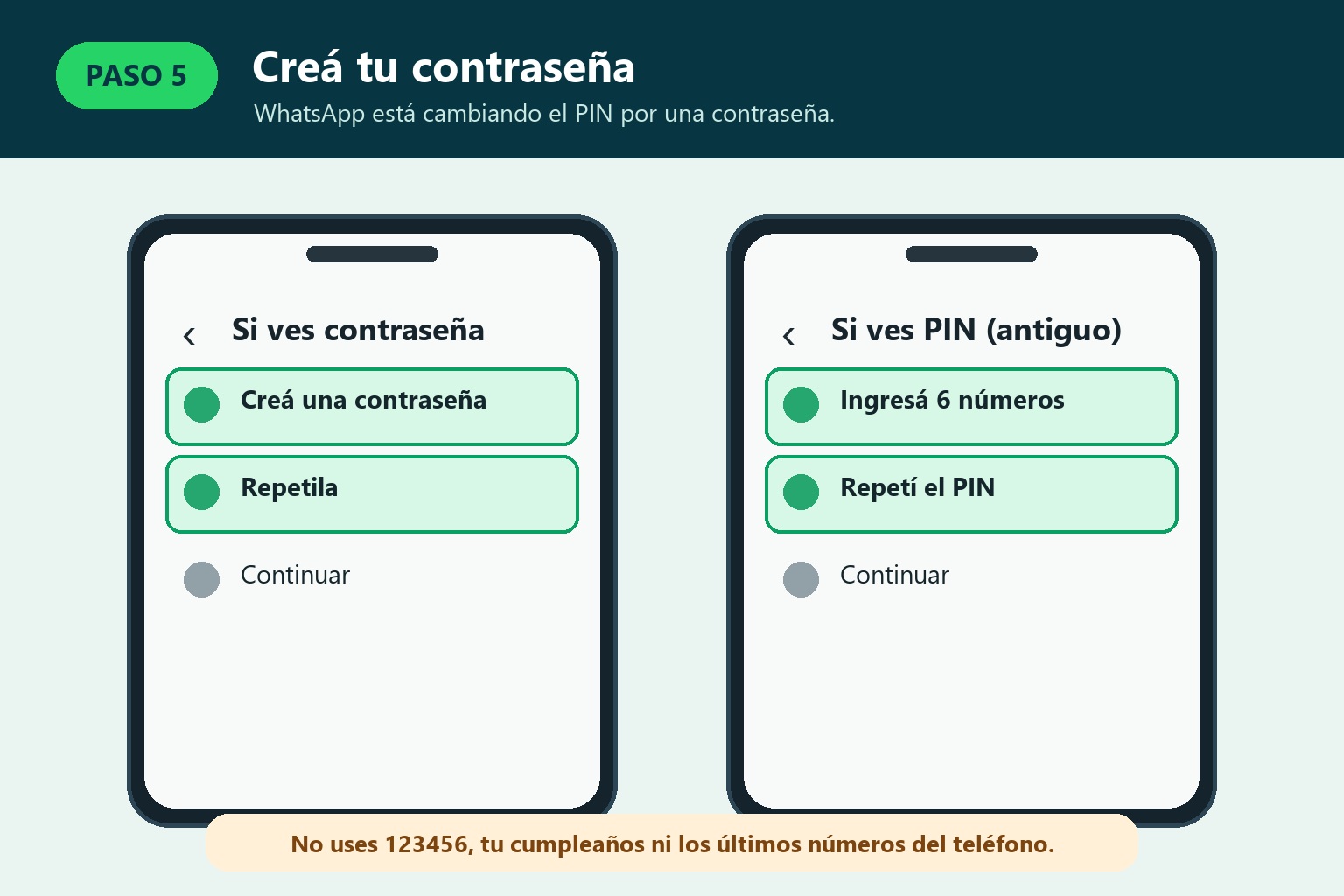
Paso 5: creá una contraseña segura
WhatsApp está actualizando el antiguo PIN de seis números a una contraseña, y su ayuda oficial indica que, aunque ya tengas un PIN, podés actualizarlo a contraseña desde esta misma pantalla. Como el cambio llega de a poco, tu teléfono puede mostrar una de las dos versiones. Seguí la que aparezca:
- Si pide contraseña: creala y confirmala. Elegí una larga y exclusiva para WhatsApp: podés combinar varias palabras, números y signos.
- Si todavía pide PIN: escribí seis números que puedas recordar y repetilos cuando lo pida.
No uses 123456, 000000, tu cumpleaños, el número de documento ni los últimos dígitos del teléfono. Tampoco reutilices la clave del correo o del banco. Guardala en un administrador de contraseñas o, si necesitás anotarla, conservá el papel en un lugar privado y sin pegarlo al celular.
Paso 6: agregá un correo que puedas abrir
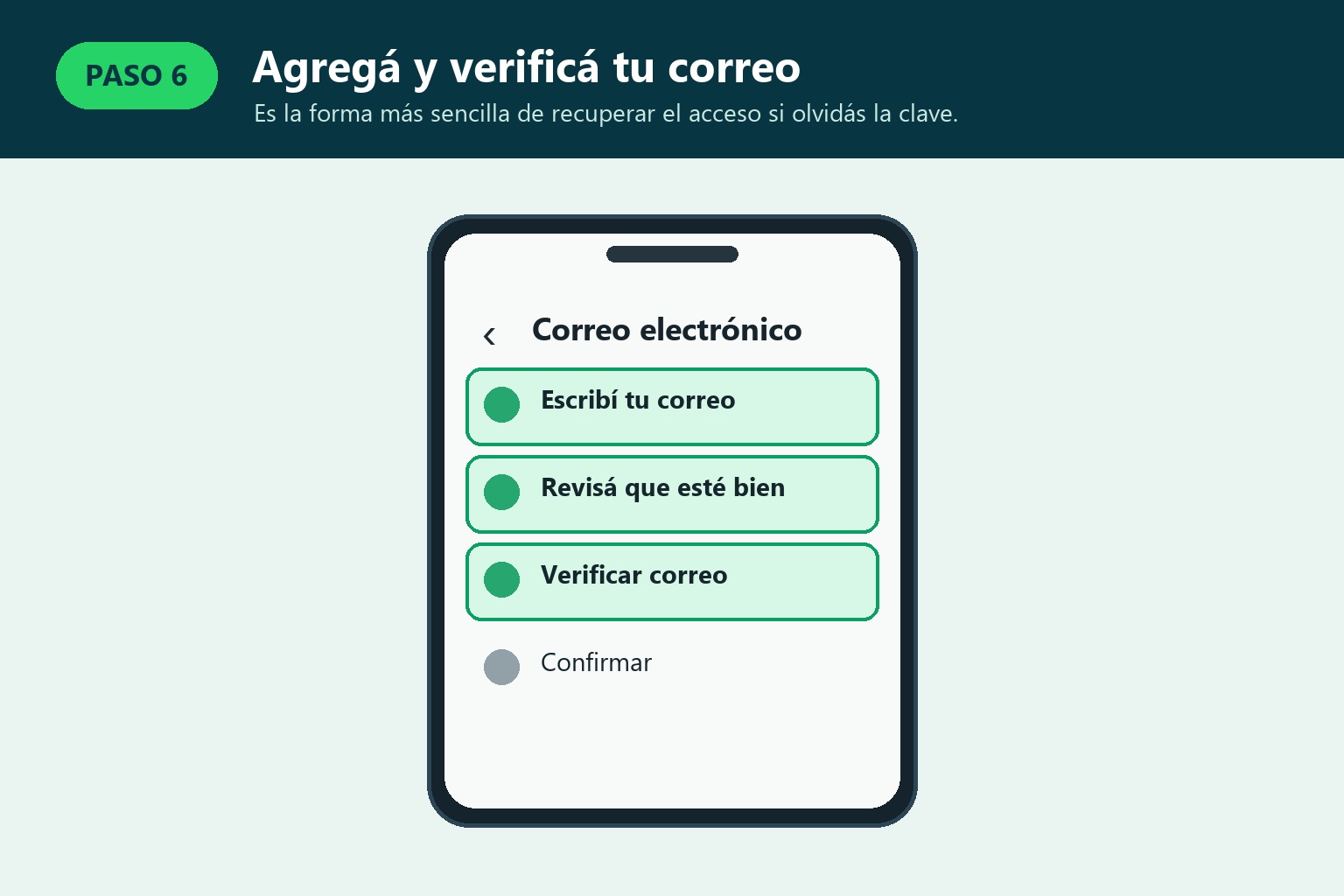
Después WhatsApp te ofrece agregar un correo electrónico (también podés tocar Omitir, pero no conviene). Escribí uno al que tengas acceso y revisalo letra por letra. WhatsApp envía a ese correo un código de seis dígitos: abrilo e ingresalo para verificarlo. También podés hacerlo después: en Android desde Ajustes > Cuenta > Dirección de correo electrónico y en iPhone desde Tú > Cuenta > Dirección de correo electrónico.
Al final puede preguntarte si querés Confiar en este dispositivo. Si es tu propio teléfono, podés aceptar; en un aparato prestado o ajeno, tocá Omitir.
Este paso es muy importante: el correo puede ayudarte a recuperar la verificación si olvidás el PIN o la contraseña. El correo no reemplaza la tarjeta SIM cuando ya no tenés acceso a tu número.
Paso 7: comprobá que realmente quedó activado
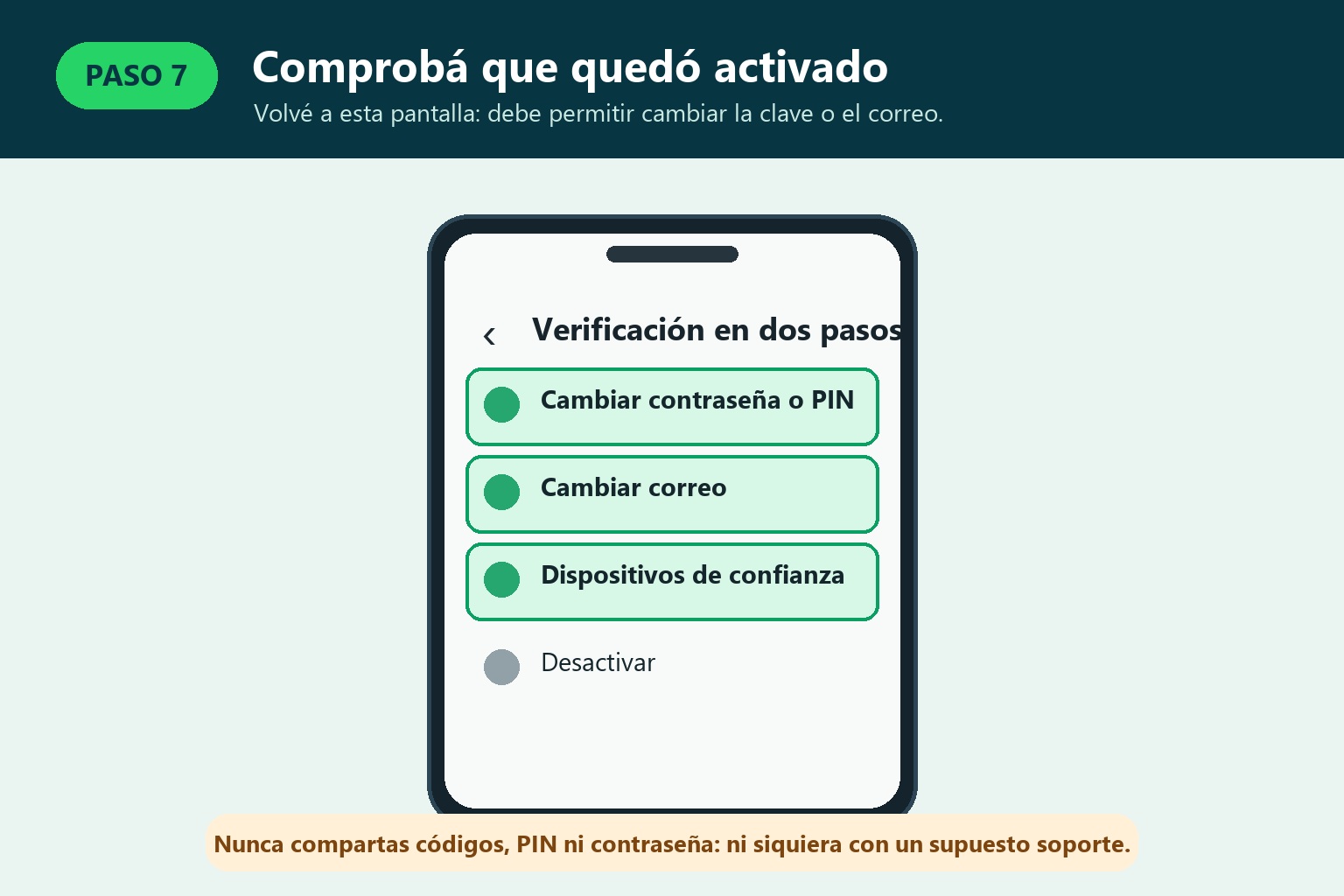
Volvé a entrar: en Android, Ajustes > Cuenta > Verificación en dos pasos; en iPhone, Tú > Cuenta > Verificación en dos pasos. Si quedó bien, la pantalla ya no debería ofrecer solamente “Activar”: mostrará opciones como cambiar la contraseña o el PIN, modificar el correo, revisar dispositivos de confianza o desactivar la función.
No hace falta cerrar sesión, borrar WhatsApp ni reinstalarlo para probar. Eso sólo agrega riesgo y trabajo innecesario.
La diferencia que evita la estafa
| Dato | Qué es | ¿Se comparte? |
|---|---|---|
| Código de registro | Código temporal que WhatsApp envía por SMS, llamada o, en algunos casos, correo cuando se registra la cuenta. | Nunca. |
| PIN o contraseña | Clave personal que vos creás para la verificación en dos pasos. | Nunca. |
| Código del teléfono | PIN, patrón, huella o rostro usados para desbloquear el aparato. | Nunca. |
WhatsApp no te llamará para pedir que leas un código. Un familiar verdadero tampoco necesita tu código para enviarte dinero, agregarte a un grupo o recuperar su propia cuenta.
Si recibís un código que no pediste
- No lo compartas y no respondas a quien lo solicite.
- Si te llega un correo que pide desactivar o restablecer la verificación en dos pasos y vos no lo pediste, no toques ningún enlace: puede ser un intento de entrar a tu cuenta.
- Revisá Dispositivos vinculados y cerrá cualquier sesión que no reconozcas.
- Confirmá que la verificación en dos pasos siga activa y que el correo asociado sea el tuyo.
- Si perdiste el acceso, iniciá la recuperación desde la aplicación oficial. WhatsApp puede imponer una espera de seguridad; no existe un técnico que pueda “saltearla”.
Si no agregaste un correo accesible y olvidaste el PIN, el restablecimiento puede exigir una espera de siete días. Borrar o reinstalar WhatsApp no elimina esa protección.
Una recomendación extra: activá también una llave de acceso
Si tu teléfono muestra Cuenta > Llaves de acceso, podés crear una. Permite confirmar tu identidad con la huella, el rostro o el bloqueo de pantalla y evita depender únicamente de códigos. Es un refuerzo adicional; primero terminá la verificación en dos pasos y después configurala con calma.
Consultar sobre seguridad y configuración del teléfono →
Preguntas frecuentes
¿El PIN de WhatsApp es el código que llega por SMS?
No. El código de registro llega cuando intentás registrar el número y cambia. El PIN o la contraseña de verificación en dos pasos lo creás vos y debe permanecer secreto.
¿Por qué mi teléfono pide contraseña y el de otra persona pide seis números?
WhatsApp está actualizando el PIN de seis dígitos a una contraseña más segura y el cambio llega de a poco. Si tu teléfono todavía muestra el PIN, también sirve; la ayuda oficial permite actualizarlo a contraseña.
¿Es obligatorio agregar un correo?
WhatsApp lo ofrece con la opción Omitir, pero es muy recomendable. Debe ser un correo real, bien escrito y al que puedas acceder: recibirás un código de seis dígitos para verificarlo.
¿WhatsApp me pedirá la clave otra vez?
Puede volver a pedir la verificación para ayudarte a recordarla o al registrar la cuenta. No la compartas: ingresala sólo dentro de la aplicación oficial.
¿Puedo hacerlo desde WhatsApp Web?
La ayuda oficial incluye instrucciones para Web, Windows y Mac, pero esta guía está pensada para el teléfono. Lo más simple y seguro es hacerlo desde tu celular principal.
¿Qué hago si olvidé el PIN o la contraseña?
Usá la opción de recuperación que ofrece WhatsApp. Con un correo verificado el proceso es más simple; sin acceso al método de recuperación puede existir una espera de seguridad de siete días.
Fuentes
- WhatsApp: información sobre registro y verificación en dos pasos
- WhatsApp: información acerca de la verificación en dos pasos
- WhatsApp: administrar los ajustes de verificación en dos pasos
- WhatsApp: correo y restablecimiento de la verificación
- WhatsApp: crear una llave de acceso
- WhatsApp: protegerse de mensajes sospechosos y fraudes
- Meta: nuevas protecciones de cuenta de WhatsApp
Datos verificados el 4 de octubre de 2026. Las cifras y precios de mercado pueden cambiar.