
Windows 10 ya no se actualiza: qué opciones tenés y cuándo conviene cambiar la PC

Si tu computadora todavía usa Windows 10, probablemente sentiste que “anda bien” y que no hace falta tocar nada. Es cierto que sigue funcionando, pero desde el 14 de octubre de 2025 dejó de recibir actualizaciones de seguridad, y eso se nota con el tiempo. La buena noticia: tenés más de una salida, y la mayoría no implica comprar un equipo nuevo. Esta guía te ayuda a decidir con datos y a no gastar de más.
Qué pasó el 14 de octubre de 2025 (y qué no)
Según Microsoft, las PC con Windows 10 seguirán funcionando, pero ya no reciben actualizaciones de software ni correcciones de seguridad, y tampoco soporte técnico. No se apagan, no se bloquean y tus archivos no desaparecen.
El problema es otro: cada semana aparecen fallas de seguridad nuevas en cualquier sistema operativo. En un Windows con soporte, Microsoft las corrige con parches. En uno sin soporte, quedan abiertas, y el equipo se vuelve un blanco más fácil para virus y estafas. Cuanto más tiempo pasa, mayor es la brecha.
Eso no significa que tengas que correr. Significa que conviene elegir un camino y fecharlo, en lugar de dejarlo para cuando algo falle.
Paso 1: averiguá en 2 minutos si tu PC pasa a Windows 11
Microsoft recomienda, si el equipo es apto, actualizar a Windows 11 sin costo. Para saberlo, mirá en Configuración > Windows Update (si es compatible, aparece la oferta) o descargá la aplicación oficial PC Health Check, que te dice qué requisito falla.
Los requisitos mínimos publicados por Microsoft son:
- Procesador: 1 GHz o más, con 2 o más núcleos, de 64 bits y compatible (hay una lista oficial de procesadores).
- Memoria RAM: 4 GB.
- Almacenamiento: 64 GB o más.
- Firmware: UEFI con arranque seguro (Secure Boot).
- TPM: versión 2.0.
- Gráficos: compatibles con DirectX 12 y controlador WDDM 2.0.
Son mínimos para instalar, no para trabajar cómodo. Para uso diario recomendamos 8 GB de RAM o más y un SSD.
Regla práctica por antigüedad del procesador
| Procesador | ¿Suele ser compatible? |
|---|---|
| Intel Core de 8.ª generación o más nueva | Sí (si además tiene TPM 2.0 y arranque seguro activos) |
| Intel Core de 7.ª generación o más vieja (por ejemplo 4.ª o 5.ª) | En general no |
| AMD Ryzen serie 2000 o más nuevo | Sí (con TPM y arranque seguro activos) |
| AMD Ryzen primera generación, FX, A-Series | En general no |
Es una guía orientativa. La confirmación final la da PC Health Check o la lista oficial de procesadores compatibles.
Si dice “no compatible”: a veces es un ajuste, no un cambio de PC
Antes de dar el equipo por perdido, conviene ver qué requisito falla. Hay dos casos muy distintos:
- Se arregla con un ajuste: el TPM está desactivado en la BIOS (en muchas placas se llama fTPM, PTT o “Security Device”), el arranque seguro está apagado, o el equipo arranca en modo Legacy en vez de UEFI. Son cambios de configuración, aunque algunos exigen convertir el disco de un esquema a otro.
- No tiene arreglo por software: el procesador no figura en la lista oficial o la placa no tiene TPM 2.0 posible. Ahí las opciones son extender el soporte, cambiar componentes o reemplazar el equipo.
Un detalle importante: tocar la BIOS o convertir un disco sin copia de seguridad puede dejar la PC sin arrancar. Hacé siempre backup antes, o dejalo en manos de un técnico.
Opción puente: actualizaciones de seguridad extendidas (ESU)
Microsoft ofrece un programa de pago, llamado ESU, que permite seguir recibiendo parches de seguridad críticos e importantes en un Windows 10 compatible. Según la página de Microsoft para Latinoamérica, para consumidores:
- Cubre hasta el 12 de octubre de 2027.
- Se puede activar sin costo adicional sincronizando la configuración de la PC con Windows Backup, canjeando 1.000 puntos de Microsoft Rewards, o con un pago único de USD 30 (o su equivalente local, más impuestos).
- Requiere Windows 10 versión 22H2 y una cuenta de Microsoft.
- Se inscribe desde Configuración > Actualización y seguridad > Windows Update, si el equipo es apto.
- No incluye funciones nuevas ni soporte técnico general: solo parches de seguridad.
Las condiciones pueden cambiar y varían según el país y el tipo de licencia, así que confirmá en tu equipo qué opciones te aparecen. Para empresas y organizaciones, Microsoft informa un precio de lista de USD 61 por dispositivo el primer año, que se duplica cada año consecutivo durante un máximo de tres años.
Pensalo como un puente: te da tiempo para planificar el cambio con calma, pero no resuelve que el equipo siga envejeciendo.
Las cuatro salidas, comparadas
| Camino | Cuándo conviene | Qué tener en cuenta |
|---|---|---|
| 1. Pasar a Windows 11 | La PC cumple los requisitos y anda bien | Es la salida más económica. Hacé backup antes y verificá que tus programas funcionen. |
| 2. ESU (soporte extendido) | Necesitás tiempo, o el equipo no es compatible todavía | Cubre hasta el 12/10/2027 y solo seguridad. Es temporal. |
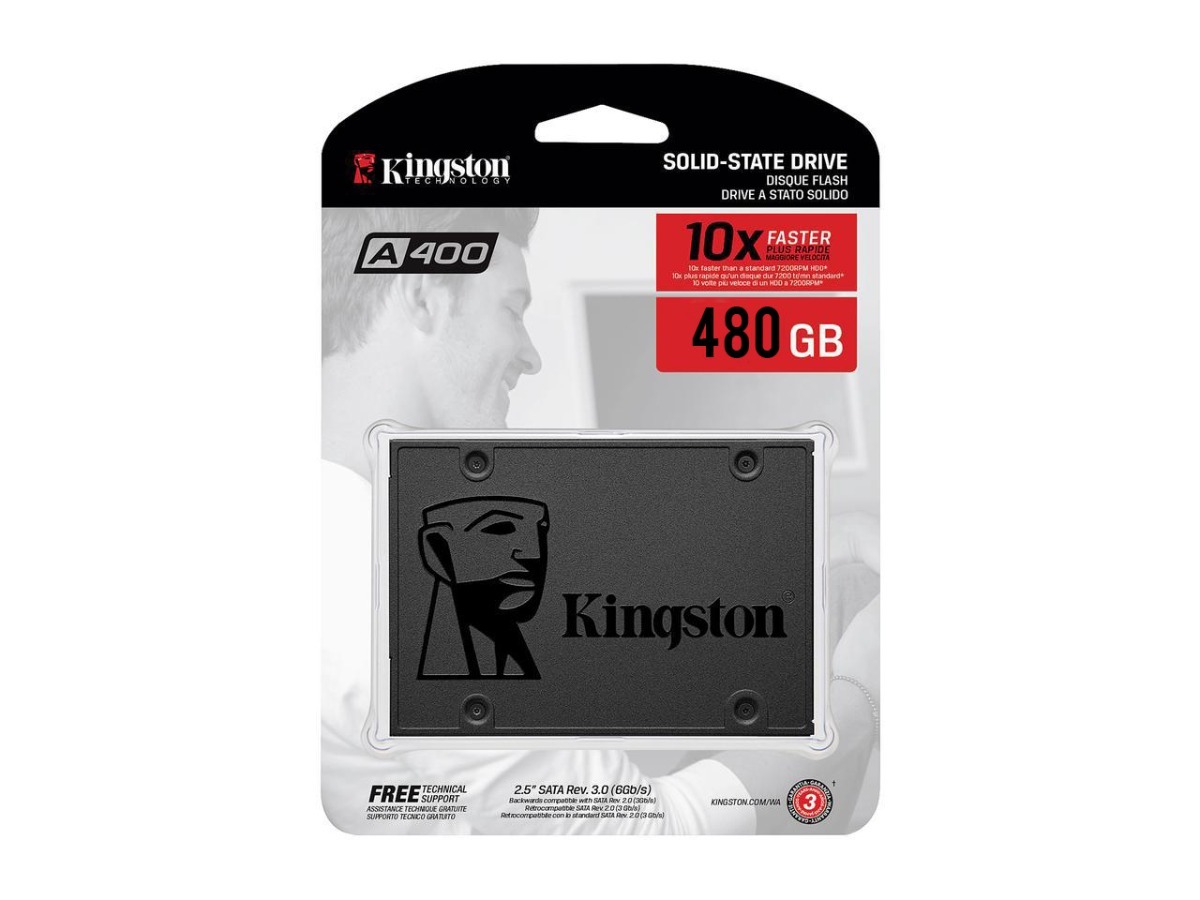
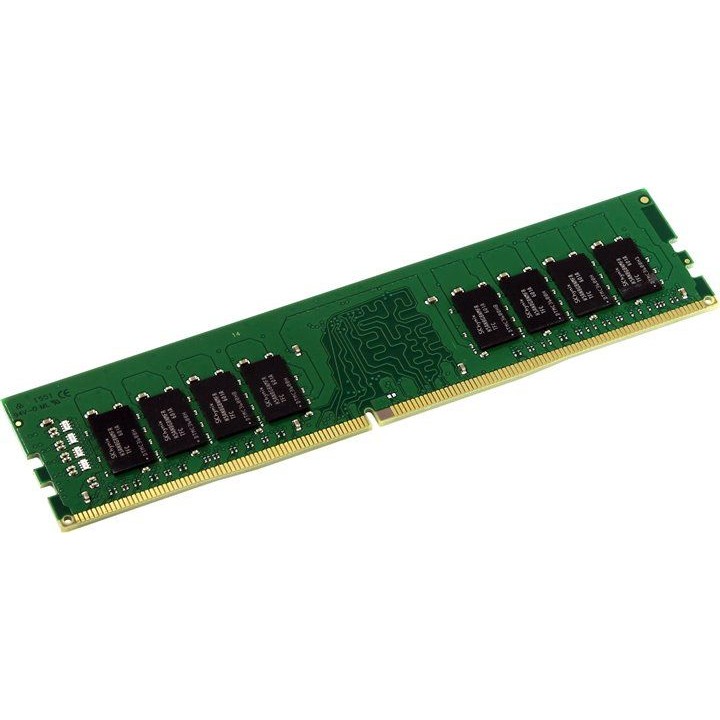
| 3. Mejorar el equipo | Anda lenta pero el procesador es compatible; o falta RAM o un SSD | Un SSD y más RAM suelen renovar una PC compatible. Si el procesador no es compatible, mejorar el disco no alcanza para Windows 11. |
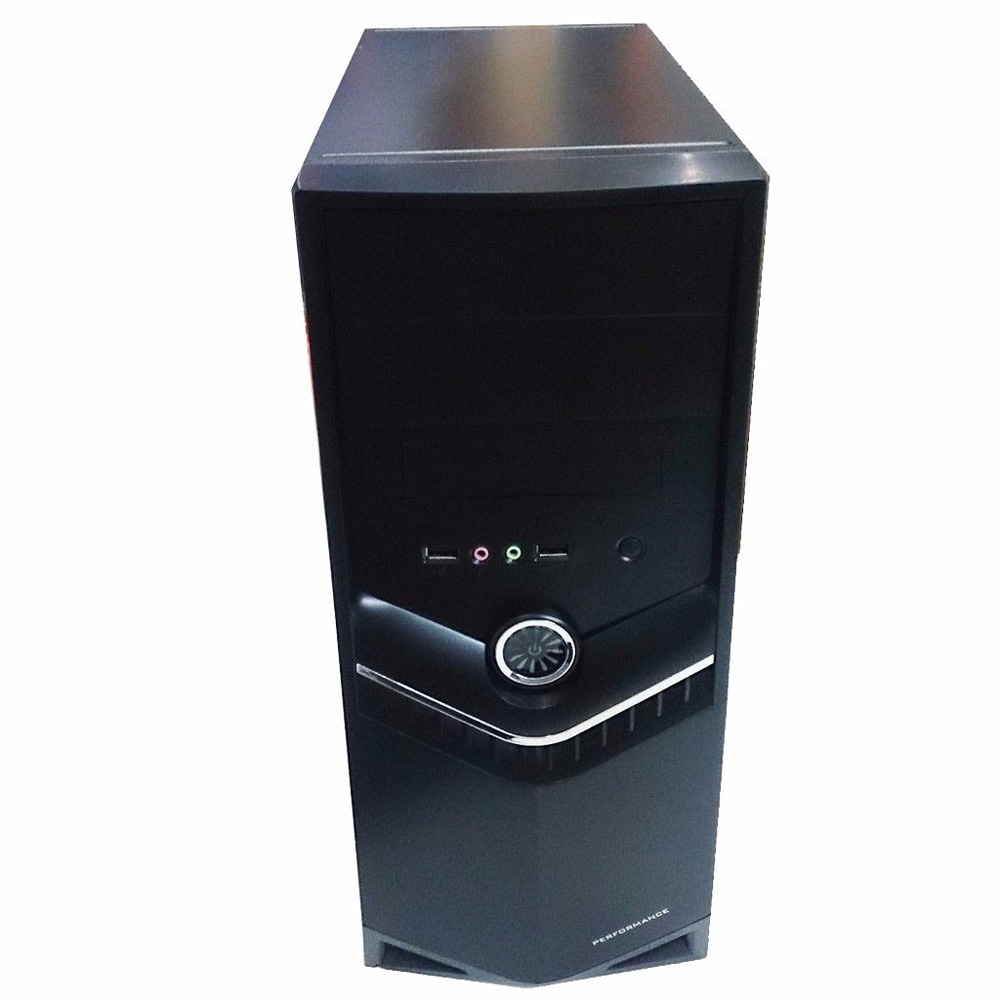
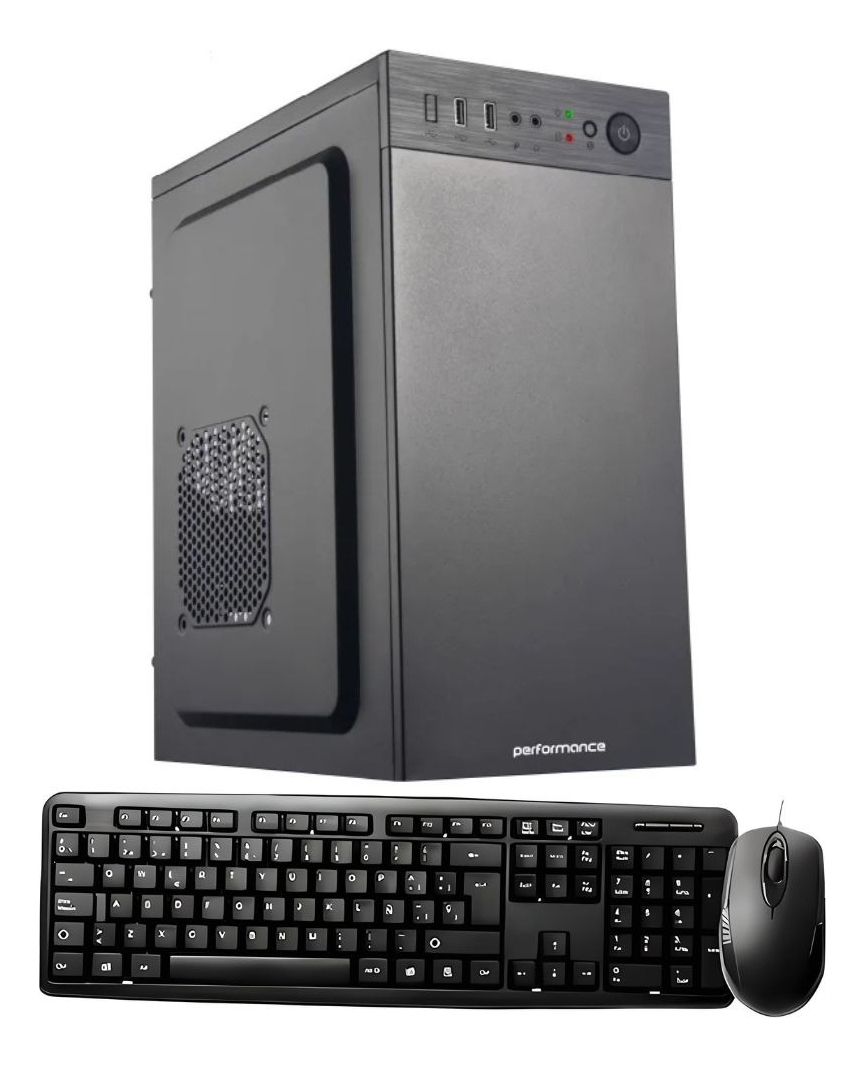
| 4. Equipo nuevo o cambio de plataforma | El equipo es muy viejo, o el costo de arreglarlo se acerca al de uno nuevo | Cambiar placa y procesador (más RAM) puede costar menos que una PC completa. Podés armarla en nuestro Armador de PC. |
Una regla simple: si el procesador es compatible, casi siempre conviene actualizar y mejorar. Si no lo es, evaluá si te sirve gastar en repuestos de una plataforma que ya quedó vieja, o si es mejor invertir en una nueva.
Antes de tocar nada: la copia de seguridad
Cualquier camino implica riesgo, por pequeño que sea: una actualización que falla, un disco que se convierte mal, un corte de luz en mal momento. Antes de empezar, guardá tus archivos importantes en dos lugares distintos (por ejemplo, un disco externo y la nube). En esta nota te explicamos la regla 3-2-1 paso a paso.
Mientras decidís: cómo reducir el riesgo si seguís en Windows 10
- Mantené actualizados el navegador y el antivirus: ayudan, aunque no reemplazan los parches del sistema.
- Evitá usar esa PC para operaciones sensibles (home banking, cobros, facturación) hasta definir el cambio.
- No instales programas piratas ni descargues archivos de sitios dudosos: son la puerta de entrada más común de virus. Podés leer cómo protegerte de un falso soporte técnico.
- Usá una cuenta sin permisos de administrador para el día a día.
- Hacé backup con regularidad.
Son medidas para bajar el riesgo, no para eliminarlo. Por eso conviene fijar una fecha para el cambio.
Si es una PC de comercio u oficina
En un negocio, el apuro es mayor: ahí se usan sistemas de facturación, gestión de stock y homebanking. Antes de cambiar, confirmá con quien te provee el sistema de gestión que funciona en Windows 11, porque hay programas viejos que necesitan una versión específica.
Si hay varias computadoras, lo más ordenado es hacer un inventario: cuáles son compatibles (se actualizan), cuáles se mejoran y cuáles se reemplazan, y distribuir el gasto en el tiempo. El soporte extendido puede cubrir los equipos que todavía no podés cambiar, con un costo que crece cada año.
Cómo te ayudamos en Todo Insumos
En nuestro servicio técnico de Francia 127, San Nicolás, podemos:
- Revisar tu equipo y decirte si es compatible con Windows 11 y qué falla si no lo es (diagnóstico y presupuesto sin cargo).
- Hacer el backup y la migración de tus archivos antes del cambio.
- Instalar un SSD o ampliar la memoria RAM si el equipo es compatible pero anda lento.
- Asesorarte para armar una PC nueva a medida, con componentes compatibles entre sí.
Si no estás seguro de qué conviene, traé tu equipo o escribinos por WhatsApp al 336 459-9668: preferimos decirte que no hace falta cambiar nada, antes que venderte algo que no necesitás.
Consultar si tu PC puede pasar a Windows 11 →
Preguntas frecuentes
¿Mi PC con Windows 10 dejó de funcionar?
No. Windows 10 sigue funcionando; lo que terminó el 14 de octubre de 2025 es el soporte: ya no recibe actualizaciones de seguridad ni asistencia técnica de Microsoft.
¿Pasar a Windows 11 es gratis?
Microsoft indica que la actualización es gratuita si el equipo cumple los requisitos de hardware. Podés comprobarlo en Windows Update o con la aplicación PC Health Check.
¿Voy a perder mis archivos al actualizar a Windows 11?
En general, la actualización conserva archivos y programas, pero ningún cambio de sistema operativo es 100 % seguro. Hacé una copia de seguridad antes de empezar.
¿Se puede instalar Windows 11 en una PC que no cumple los requisitos?
Microsoft publica requisitos mínimos y no recomienda instalar el sistema en equipos que no los cumplen; hacerlo por vías no oficiales puede dejarte sin actualizaciones. Si tu equipo no es compatible, conviene elegir entre soporte extendido, mejoras de hardware o un equipo nuevo.
¿Cuánto cuestan las actualizaciones extendidas (ESU)?
Según Microsoft, para consumidores hay tres vías: sin costo adicional sincronizando la configuración con Windows Backup, 1.000 puntos de Microsoft Rewards o un pago único de USD 30 más impuestos; cubren hasta el 12 de octubre de 2027. Para organizaciones, el precio de lista es de USD 61 por dispositivo el primer año y se duplica cada año. Verificá las condiciones vigentes en tu equipo.
Productos de referencia en stock
Precios y disponibilidad del 13 de octubre de 2026.
Fuentes
- Microsoft: Fin del soporte de Windows 10 (Latinoamérica)
- Microsoft: Actualizaciones de seguridad extendidas de Windows 10 para consumidores (Latinoamérica)
- Microsoft: Especificaciones y requisitos de Windows 11 (Latinoamérica)
- Microsoft Learn: Programa de actualizaciones de seguridad extendidas (ESU) para Windows 10, versión para organizaciones
Datos verificados el 4 de octubre de 2026. Las cifras y precios de mercado pueden cambiar.