
Tu PC vieja puede seguir siendo útil: el upgrade que más se nota
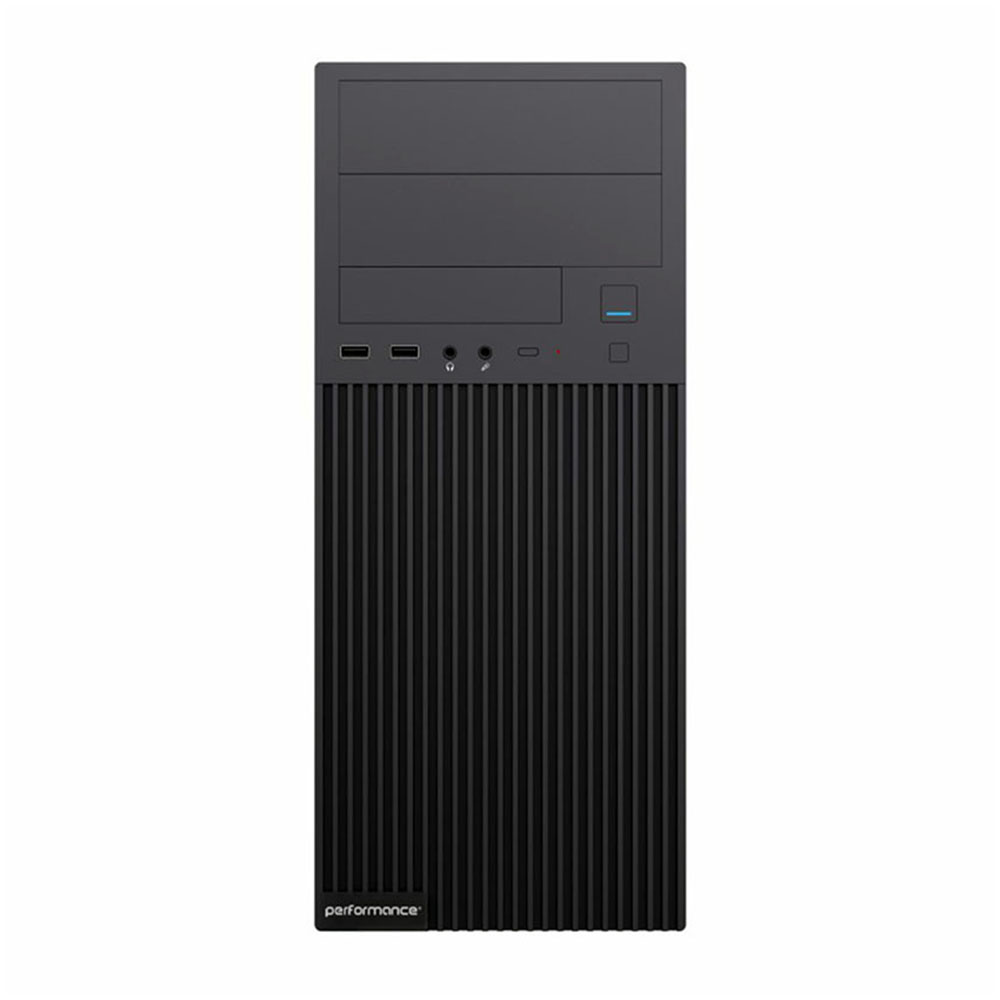
Una computadora lenta no siempre necesita ser reemplazada. Con un diagnóstico simple se puede descubrir si el problema es el disco, la memoria, la temperatura o una plataforma que ya llegó a su límite.
1. Instalá un SSD
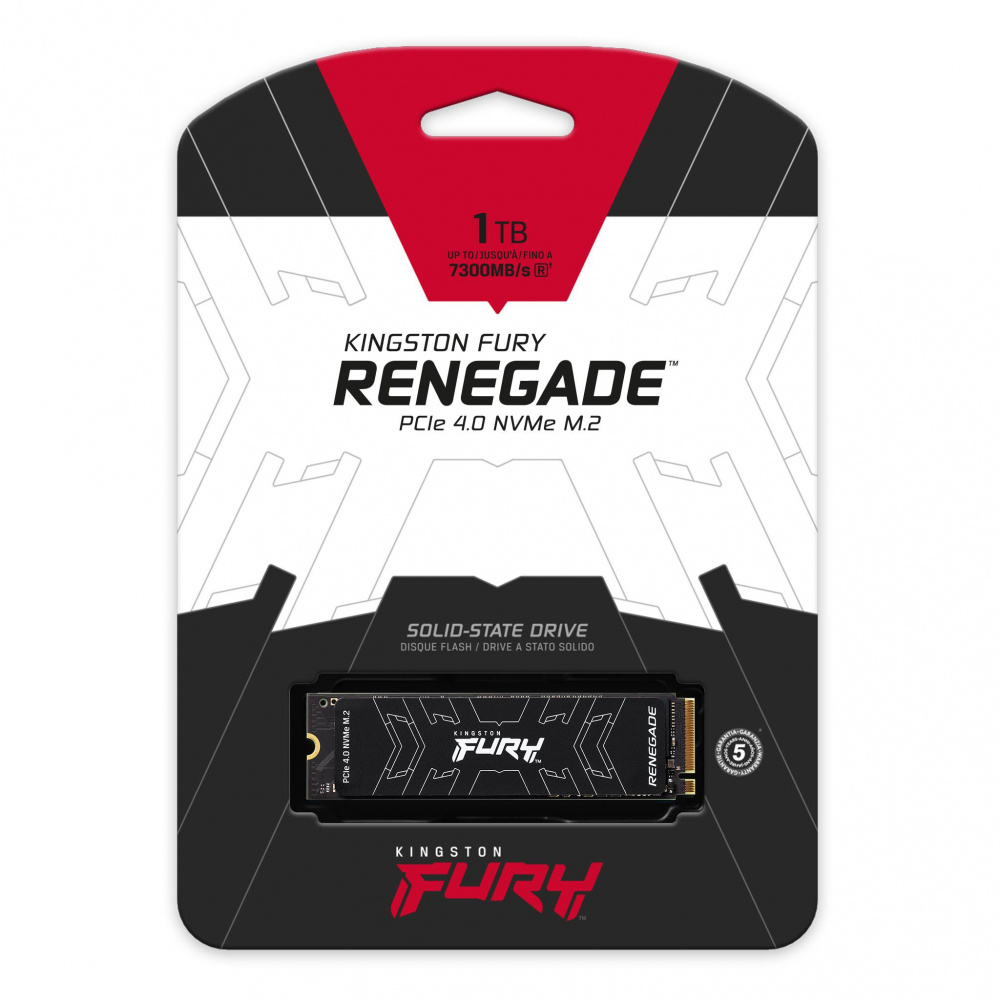
En equipos con disco rígido mecánico, un SSD reduce drásticamente los tiempos de arranque y apertura de programas. Un SATA de 2,5 pulgadas sirve en muchísimas PC antiguas; si hay ranura M.2, verificá si admite SATA o NVMe.
2. Revisá la RAM
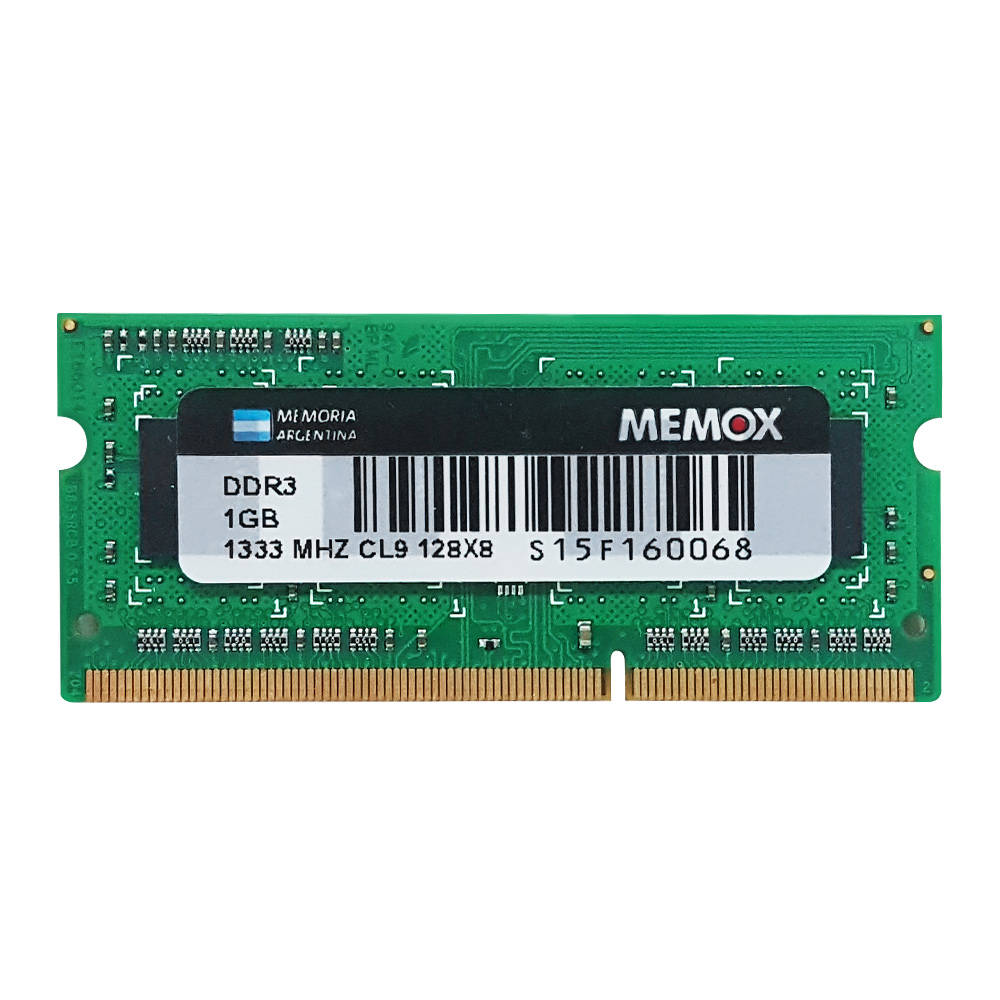
Si el Administrador de tareas muestra la memoria casi completa, ampliarla mejora la multitarea. Confirmá DDR3/DDR4/DDR5, formato, frecuencia admitida, ranuras libres y capacidad máxima.
3. Mantenimiento y software
- Limpiá polvo y verificá ventiladores.
- Revisá temperaturas y estado del disco.
- Desinstalá software innecesario del inicio.
- Mantené sistema y controladores actualizados.
- Hacé backup antes de cualquier cambio.
Cuándo dejar de invertir
Si el equipo no admite un sistema operativo actualizado, usa interfaces muy antiguas o requiere cambiar casi todo, una PC nueva puede resultar más económica y confiable. En nuestro servicio técnico podemos diagnosticarlo antes de que compres.
Preguntas frecuentes
¿SSD o RAM primero?
SSD si todavía usás disco rígido; RAM si ya tenés SSD y la memoria se llena.
¿Puedo poner un SSD en cualquier PC?
La mayoría admite SSD SATA; para NVMe hace falta una ranura M.2 compatible.
¿Cambiar el procesador siempre conviene?
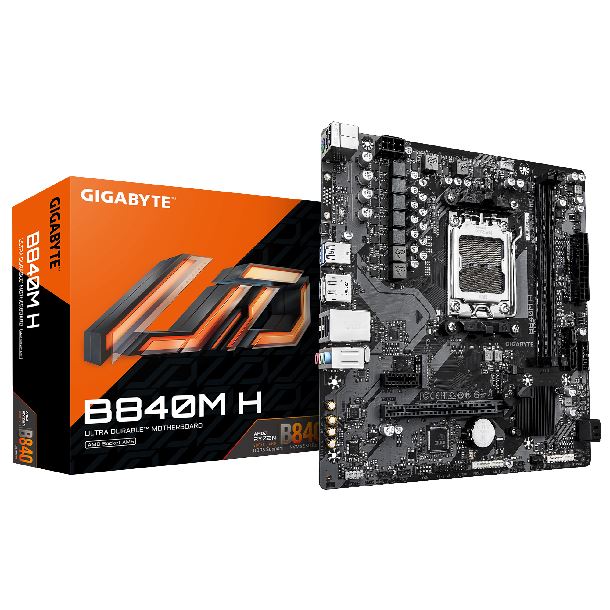
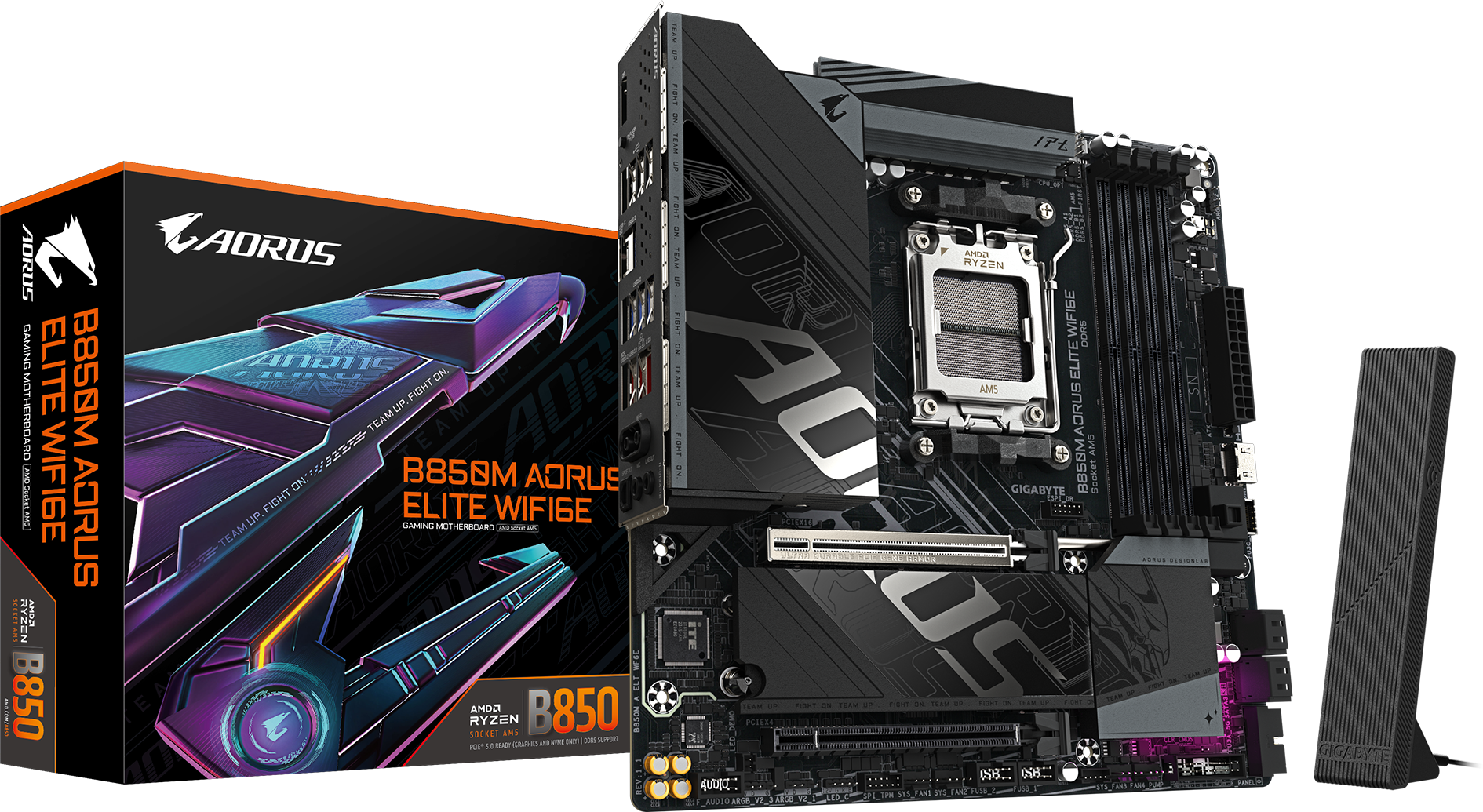
No. Puede exigir motherboard, RAM y cooler nuevos; calculá el costo total de plataforma.
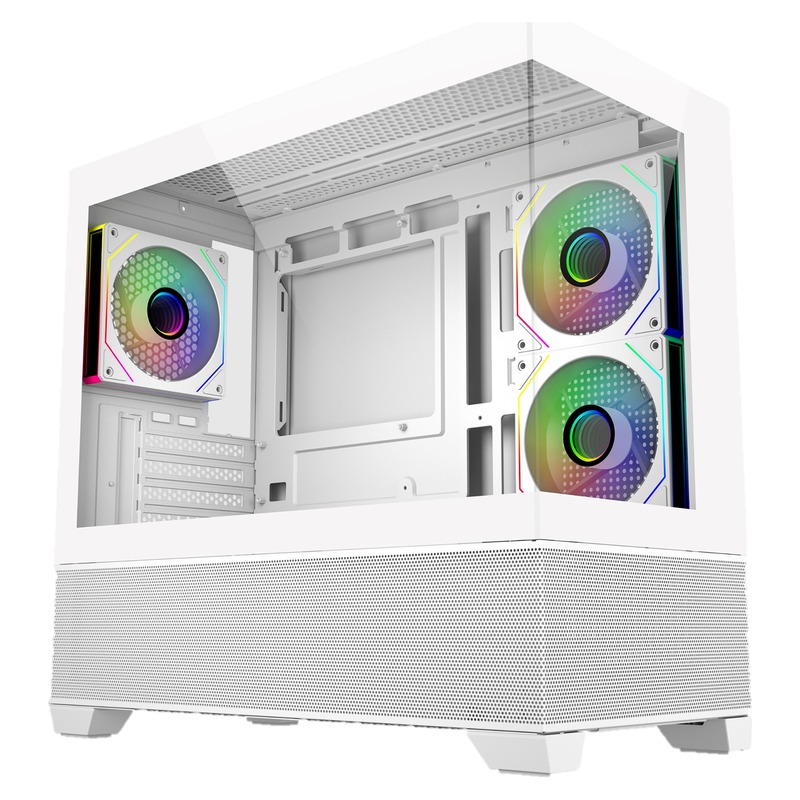
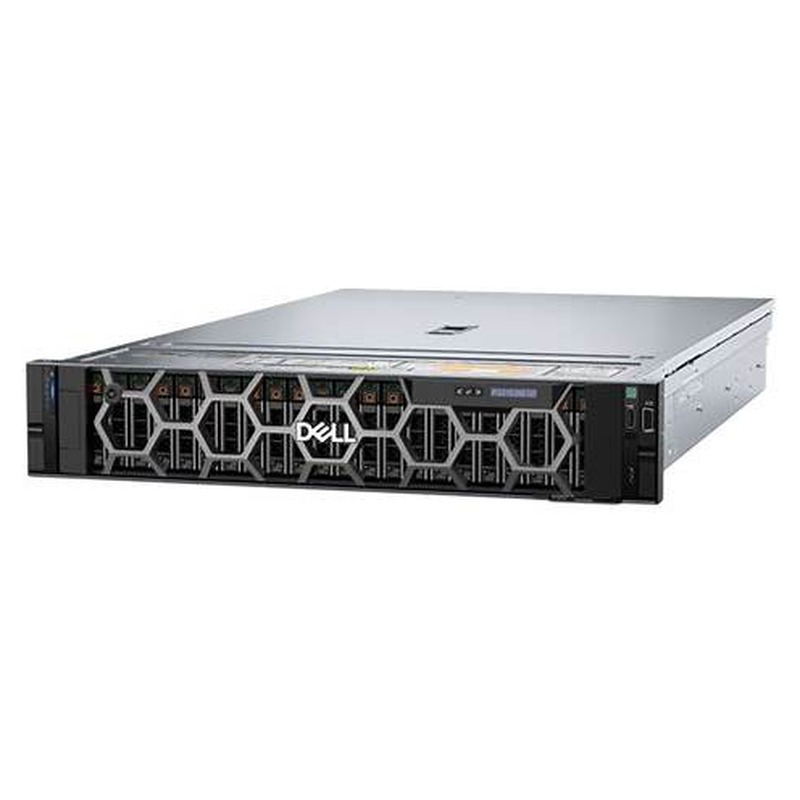
Productos de referencia en stock
Precios y disponibilidad del 13 de octubre de 2026.
Fuentes
- Crucial: cuánta memoria RAM necesita una computadora
- Microsoft: backup, restauración y recuperación en Windows
Datos verificados el 3 de agosto de 2026. Las cifras y precios de mercado pueden cambiar.