
¿Tu PC necesita formateo o sólo mantenimiento? La diferencia que evita gastar de más

Cuando una computadora anda lenta, se calienta o muestra errores, es común escuchar “hay que formatearla”. A veces corresponde; muchas otras, el problema está en el disco, la memoria, la temperatura o los programas de inicio. En el servicio técnico de Todo Insumos empezamos por un diagnóstico y elegimos el trabajo que realmente necesita el equipo.
Primero: diagnóstico, no adivinanzas
Dos equipos con el mismo síntoma pueden necesitar soluciones diferentes. Una PC que tarda en iniciar puede tener demasiados programas, poco espacio, un disco rígido lento o una unidad que está fallando. Un apagado puede ser temperatura, fuente, memoria o software.
Por eso revisamos el estado general, escuchamos qué cambió y hacemos pruebas antes de recomendar un trabajo. El diagnóstico y el presupuesto son sin cargo y sin compromiso: te explicamos qué encontramos y vos decidís si avanzamos.

Formatear: qué hace y qué no hace
Formatear, en el uso cotidiano, significa borrar o preparar la unidad y realizar una instalación limpia del sistema operativo. Luego se configuran controladores, actualizaciones y programas necesarios. Puede resolver sistemas muy dañados, infecciones persistentes, errores acumulados o instalaciones que ya no son confiables.
No debería ser la respuesta automática para todo. Formatear:
- No repara un disco con fallas físicas.
- No baja la temperatura si hay polvo o pasta térmica degradada.
- No agrega memoria RAM ni potencia al procesador.
- No recupera archivos que no fueron respaldados.
Antes de hacerlo, definimos qué información debe conservarse y confirmamos que exista una copia válida. También evaluamos si alcanza con optimizar el sistema, eliminar malware o reparar componentes de Windows sin borrar todo.
Limpieza del disco o limpieza lógica
“Limpiar el disco” normalmente significa recuperar espacio y ordenar el sistema, no abrir ni limpiar físicamente la unidad. Revisamos archivos temporales, aplicaciones que ya no se usan, programas que arrancan solos, restos de actualizaciones y otros consumos innecesarios.
También podemos revisar virus y malware, corregir configuraciones y actualizar el sistema. La limpieza lógica puede devolver agilidad cuando el software está sobrecargado, pero si el almacenamiento está dañado o es un disco rígido antiguo, borrar archivos no cambia su velocidad mecánica ni su salud.
Importante: un optimizador no debe borrar documentos personales indiscriminadamente. Antes de tocar carpetas importantes se identifica qué ocupa espacio y qué debe conservarse.
Limpieza física y mantenimiento térmico
La limpieza física se realiza dentro del equipo. Retiramos polvo de rejillas, ventiladores y disipadores, verificamos el flujo de aire y controlamos el estado de los coolers. Cuando corresponde, renovamos la pasta térmica y revisamos elementos de transferencia de calor.
Este trabajo ayuda cuando el equipo se calienta, hace ruido, reduce su rendimiento o se apaga bajo carga. No es lo mismo que formatear: una instalación nueva de Windows no puede destapar un disipador cubierto de polvo.

La frecuencia depende del ambiente, las horas de uso, el humo, el polvo y las mascotas. Más que seguir un calendario rígido, conviene prestar atención al aumento de ruido, temperatura y apagados.
Cambio de pasta térmica: qué es y cuándo corresponde
La pasta térmica ocupa las imperfecciones microscópicas entre el procesador y el disipador para que el calor se transfiera correctamente. No enfría por sí sola: permite que el cooler pueda retirar el calor con mayor eficiencia.
Puede corresponder cambiarla cuando:
- Las temperaturas aumentaron respecto del comportamiento habitual.
- El ventilador trabaja constantemente a alta velocidad.
- El equipo reduce rendimiento o se apaga por temperatura.
- Se retiró el disipador durante una reparación o un upgrade.
- La pasta existente está seca, mal distribuida o perdió contacto.
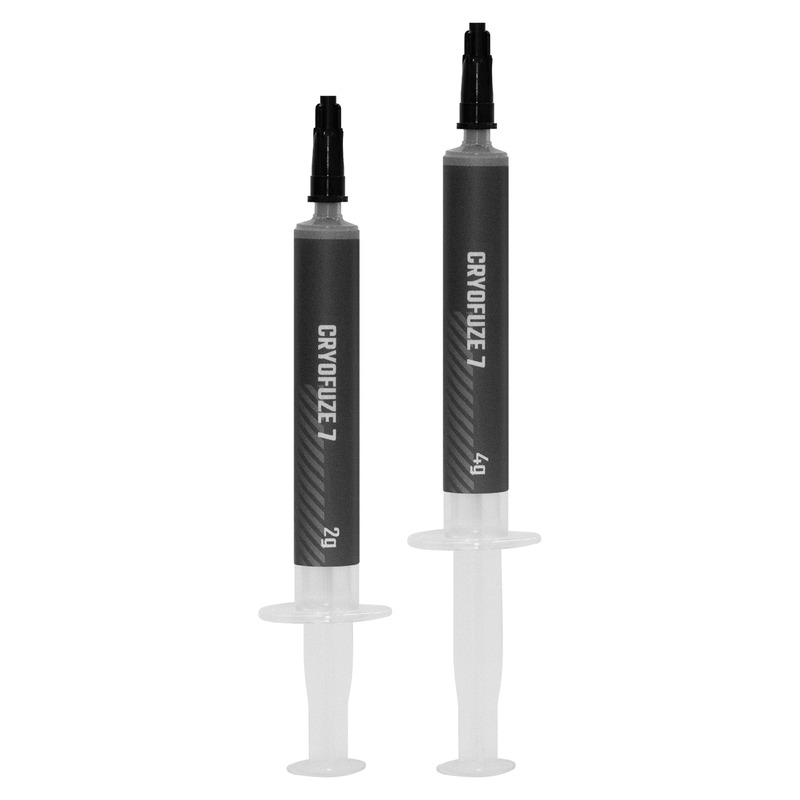
En el servicio retiramos el material anterior, limpiamos las superficies, aplicamos una cantidad adecuada, armamos nuevamente el sistema de refrigeración y verificamos temperaturas y funcionamiento. En algunos equipos también hay thermal pads; no se reemplazan automáticamente, sino cuando el diseño y el estado del componente lo requieren.
No usamos el cambio de pasta como solución universal. Una temperatura alta también puede deberse a polvo, ventilador defectuoso, disipador mal apoyado, flujo de aire insuficiente o una carga de trabajo anormal. Por eso se combina con diagnóstico y limpieza cuando corresponde.
Upgrades: mejorar sin cambiar todo el equipo
Un upgrade es una mejora de hardware. Primero revisamos compatibilidad y buscamos el cambio que produzca una diferencia real:
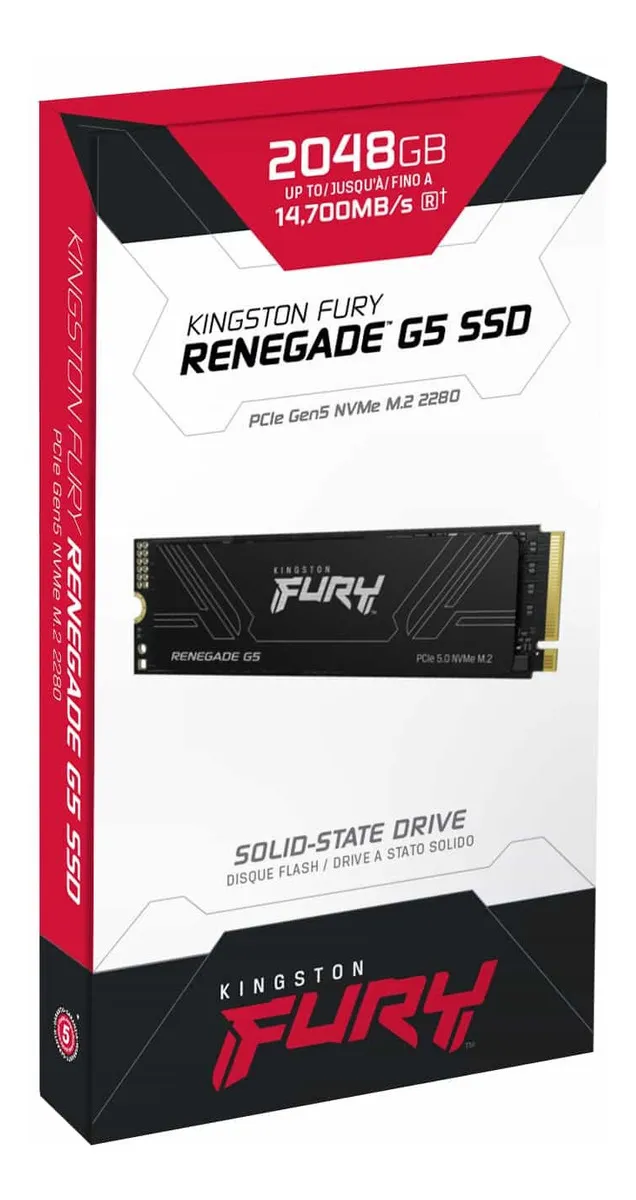
- SSD: suele ser la mejora más visible cuando el sistema todavía funciona desde un disco rígido. Reduce enormemente los tiempos de inicio y apertura.
- Memoria RAM: ayuda cuando el equipo se queda sin memoria al abrir muchas pestañas, planillas o programas.
- Batería o cooler: recupera autonomía o soluciona ventiladores ruidosos y trabados en notebooks compatibles.
- Fuente, placa de video, procesador o gabinete: en PC de escritorio se evalúan potencia, conectores, espacio, temperatura y compatibilidad.
- Pantalla, teclado, touchpad, bisagras y pin de carga: en notebooks reemplazamos módulos y realizamos reparaciones mecánicas cuando corresponde.
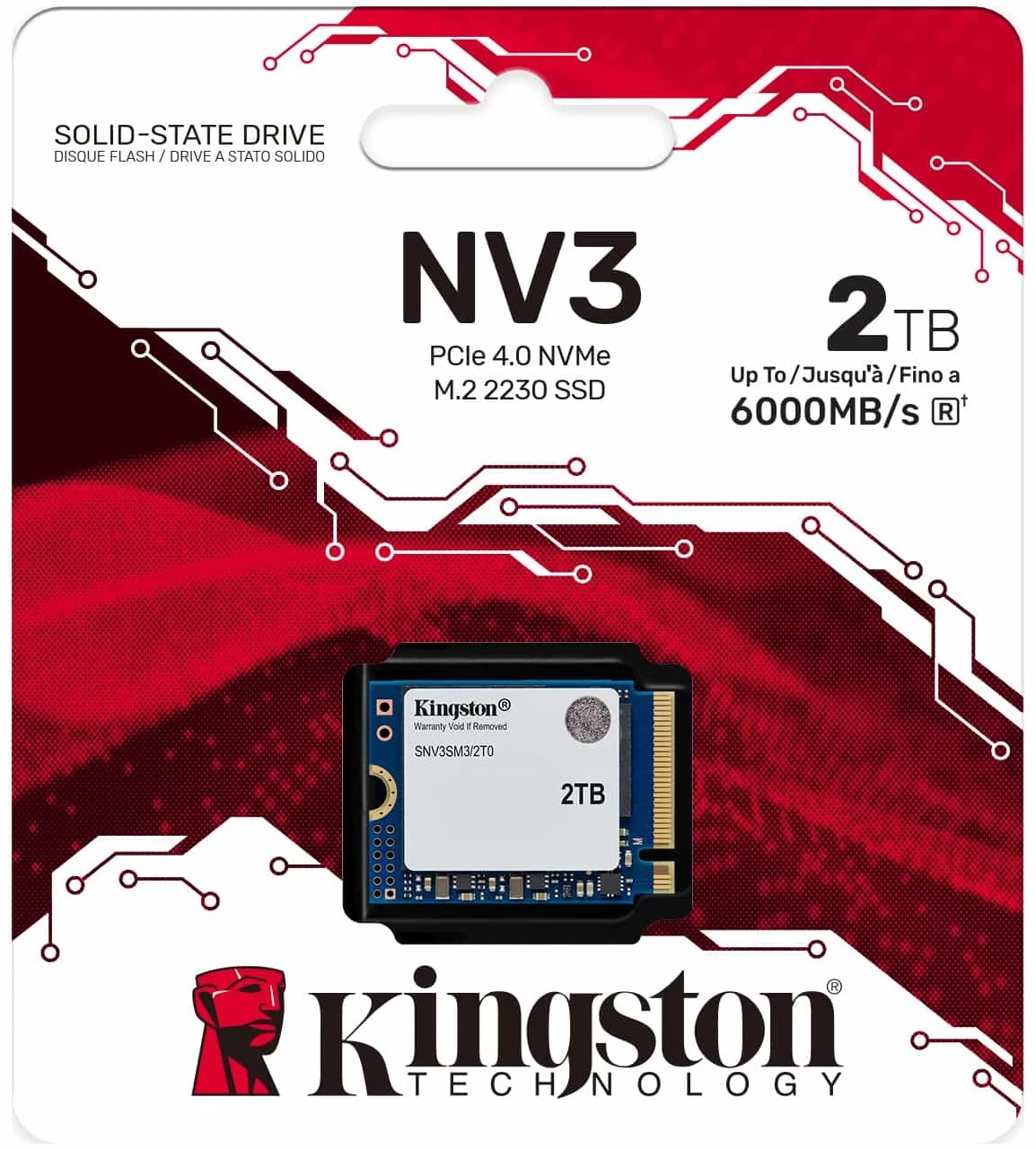
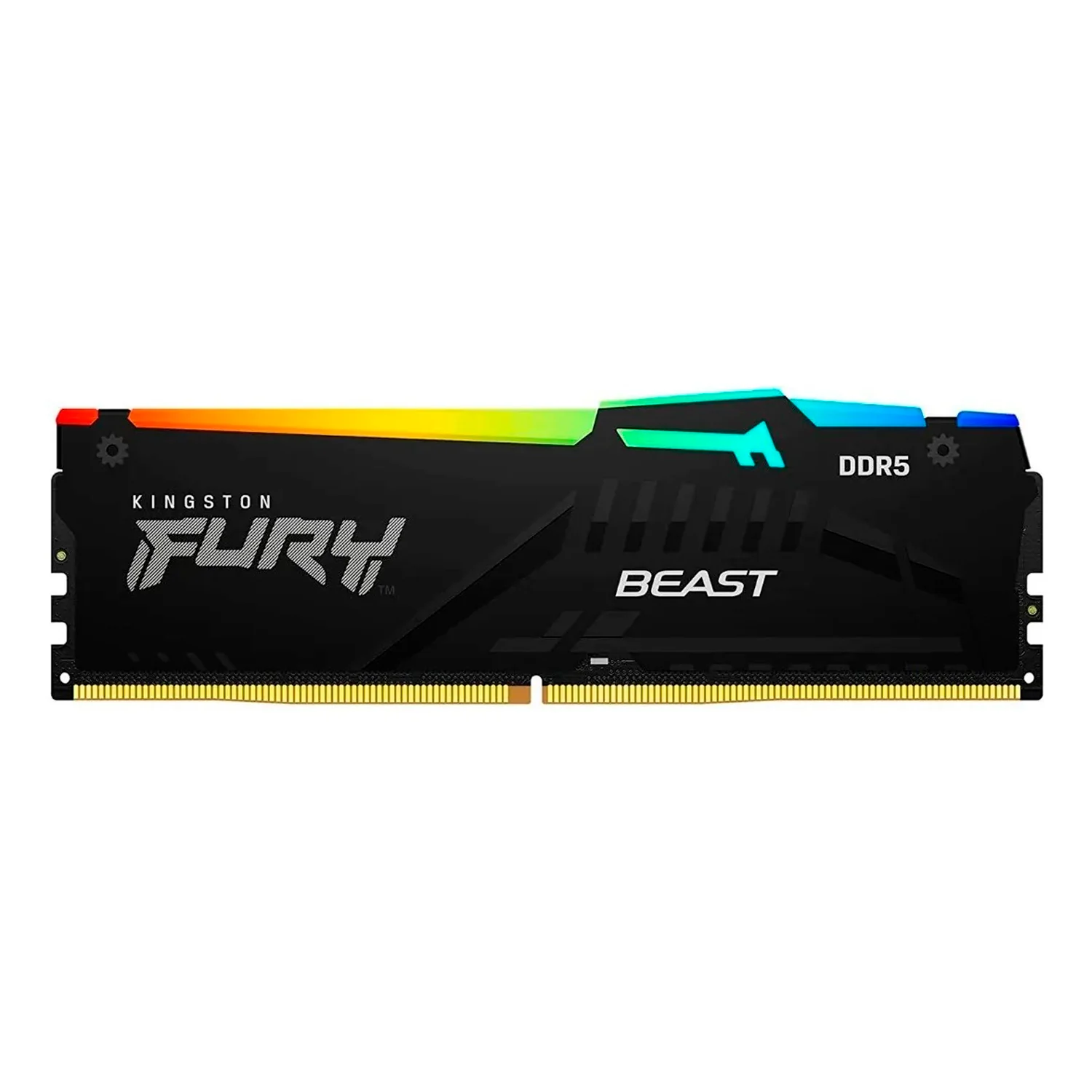
No siempre conviene invertir. Si la plataforma es demasiado antigua o la mejora exige reemplazar casi todo, lo explicamos antes de que gastes en una pieza que no resolverá el problema.
Backup, migración y clonado: no son lo mismo
| Trabajo | Objetivo | Qué conserva |
|---|---|---|
| Backup | Proteger información importante | Documentos, fotos, bases de datos y carpetas seleccionadas |
| Migración | Trasladar información a otro disco o equipo | Los datos acordados; los programas pueden requerir reinstalación |
| Clonado | Copiar una unidad completa a otra | Sistema, configuración, programas y archivos, cuando el origen permite una copia confiable |
El backup es preventivo: debe existir antes de que el disco falle. Si la unidad ya hace ruidos, desaparece o muestra errores, insistir con copias puede empeorar la situación. En ese caso primero evaluamos el estado y explicamos qué es posible hacer; una migración no garantiza recuperar información de un soporte físicamente dañado.
Optimización, virus y puesta a punto
Además del formateo, realizamos instalación y optimización de Windows o Linux, configuración de programas de trabajo y utilitarios, actualizaciones y eliminación de virus o malware. Revisamos qué se carga al inicio y dejamos el sistema preparado para el uso acordado.
Una puesta a punto no significa instalar “aceleradores” milagrosos. Significa quitar causas concretas de lentitud, mantener software confiable y comprobar que el hardware acompañe. Si el equipo tiene sólo 4 GB de RAM o un disco rígido muy lento, ningún programa de limpieza reemplaza un upgrade.
Qué servicio suele corresponder según el síntoma
| Síntoma | Qué revisamos primero | Posibles trabajos |
|---|---|---|
| Enciende muy lento | Estado y tipo de disco, inicio, RAM | Optimización, SSD, RAM o reinstalación |
| Se calienta o hace mucho ruido | Temperaturas, ventiladores y disipador | Limpieza física, pasta térmica o cooler |
| Errores, ventanas extrañas o publicidad | Sistema y malware | Desinfección, reparación o formateo |
| No queda espacio | Qué ocupa la unidad y salud del disco | Limpieza lógica, backup o ampliación |
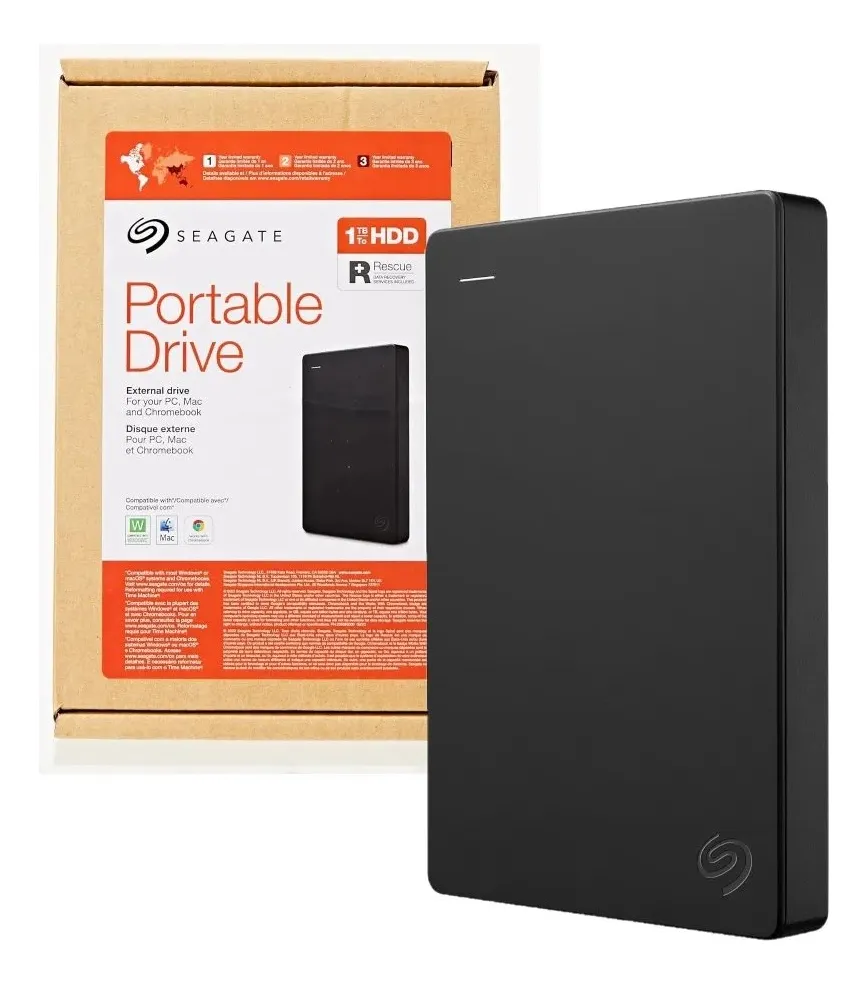
| Necesitás cambiar de disco o equipo | Estado del origen y datos prioritarios | Backup, migración o clonado |
| Se traba con varias aplicaciones | Uso de RAM, CPU y disco | RAM, SSD u optimización |
La tabla es orientativa. El trabajo final se define después de revisar el equipo.
Qué hacemos en PC de escritorio
Las PC permiten reemplazar y ampliar más componentes. Según el diagnóstico, trabajamos sobre:
- Cambio de fuente, placa de video, procesador, placa madre, gabinete, discos y ventiladores.
- Instalación de SSD y ampliación de memoria RAM.
- Limpieza interna, orden del flujo de aire y mantenimiento térmico.
- Armado de equipos a medida y actualización de configuraciones existentes.
- Instalación y optimización del sistema, programas, backup y migración.
Antes de reemplazar una pieza comprobamos compatibilidad, potencia de la fuente, espacio físico y si el resto del equipo permite aprovechar la mejora.
Qué hacemos en notebooks y netbooks
En notebooks el espacio es más reducido y muchos componentes son específicos de cada modelo. Realizamos:
- Instalación de SSD y ampliación de RAM cuando el equipo lo permite.
- Limpieza interna, cambio de pasta térmica y revisión o reemplazo del cooler.
- Recambio de baterías agotadas.
- Cambio de pantalla, teclado, touchpad y puertos USB.
- Reparación o recambio de bisagras, carcasas y pin de carga.
- Formateo, optimización, eliminación de malware, backup y migración.
Algunas notebooks tienen memoria o almacenamiento soldados. Por eso confirmamos el modelo exacto antes de ofrecer una ampliación.
Cómo trabajamos en Todo Insumos
- Recepción: nos contás qué ocurre, desde cuándo y qué información es importante.
- Revisión: diagnosticamos el equipo y diferenciamos problemas de software, mantenimiento y hardware.
- Presupuesto: explicamos el trabajo recomendado y su costo antes de avanzar.
- Autorización: el trabajo se realiza sólo después de que aceptás.
- Pruebas y entrega: verificamos el funcionamiento relacionado con la intervención y te contamos qué se hizo.
Esta guía se enfoca en PC de escritorio, notebooks y netbooks. Somos transparentes sobre el alcance: nos especializamos en mantenimiento, restauración mecánica y recambio de piezas o módulos; no realizamos microelectrónica de placa madre.
Qué conviene traer y avisar
- En notebooks, traé el cargador.
- Contanos el síntoma exacto y si ocurre siempre o sólo con determinados programas.
- Avisanos qué archivos son imprescindibles antes de autorizar formateo o migración.
- Si el equipo tiene contraseña necesaria para probarlo, coordiná cómo facilitar el acceso.
- Si hubo golpe, líquido, olor, chispas o ruidos del disco, no sigas encendiéndolo y mencioná lo ocurrido.
Estamos en Francia 127, San Nicolás de los Arroyos. Podés acercarte o escribirnos desde la página de servicio técnico.
Consultar al servicio técnico →
Preguntas frecuentes
¿Formatear siempre acelera la computadora?
No. Puede resolver problemas de software, pero no corrige un disco lento o dañado, poca RAM, temperatura alta ni hardware antiguo. Primero conviene diagnosticar.
¿Hacen backup antes de formatear?
Se acuerda con el cliente qué información debe conservarse y se evalúa el estado del disco. El backup o la migración son trabajos distintos del formateo y deben definirse antes de borrar la unidad.
¿Conviene poner SSD a una PC vieja?
En muchos equipos es la mejora que más se nota. Antes revisamos compatibilidad, estado general y si el resto de la plataforma justifica la inversión.
¿La limpieza física borra mis archivos?
No. La limpieza física trabaja sobre polvo, ventilación y temperatura; no debería modificar la información del disco.
¿El diagnóstico tiene costo?
El diagnóstico y el presupuesto son sin cargo y sin compromiso. Te explicamos el problema antes de realizar cualquier trabajo.
¿Recuperan datos de discos dañados?
Realizamos backup y migración cuando el soporte permite una lectura confiable. Una unidad con daño físico puede requerir recuperación especializada y no se puede garantizar desde un servicio de migración común.
Productos de referencia en stock
Precios y disponibilidad del 13 de octubre de 2026.
Fuentes
- Microsoft: reinstalar Windows con un medio de instalación
- Microsoft: copia de seguridad y restauración de Windows
- Intel: guía de armado y componentes de una PC
Datos verificados el 21 de septiembre de 2026. Las cifras y precios de mercado pueden cambiar.